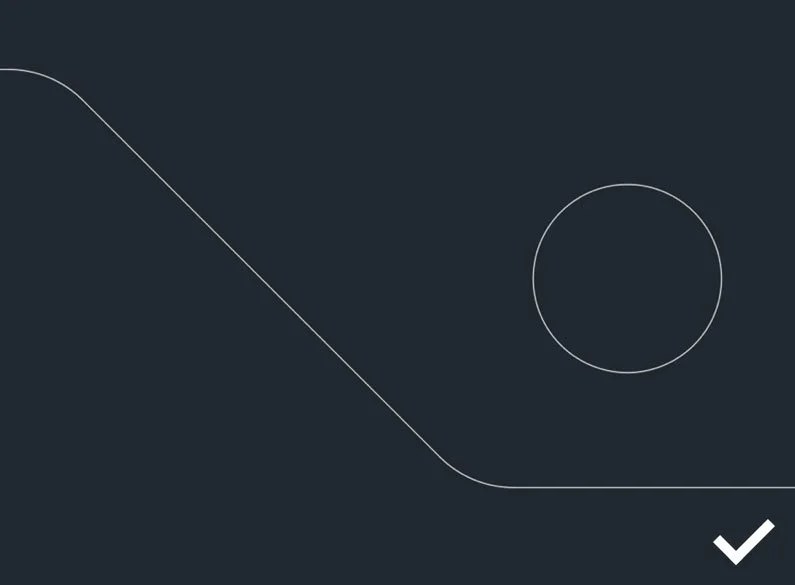

Vérifiez que votre contour extérieur est complètement fermé et dessiné avec précision. Vous éviterez ainsi des erreurs lors du processus de découpe.
Spécifications relatives à la soumission des dessins.
Pour obtenir un devis rapide et assurer un traitement sans erreur dans notre portail, il est essentiel que vous soumettiez vos dessins correctement. Lorsque les fichiers répondent à nos spécifications de livraison, nous pouvons agir immédiatement, vous évitez les erreurs inutiles et vous recevez plus rapidement une offre de prix compétitive.
Vous trouverez ci-dessous les points précis dont vous devez tenir compte.
Exigences CAO pour la découpe au jet d’eau
- Formats de fichiers acceptés : DXF, DWG ou STP, ACIS binaire ou texte, CATIA, GLTF, IGES, JT, Parasolid, facettes ou géométrie PDF, PLM XML, QIF, Rhino, SketchUp, Trutops, VDA, Bitmap, GIF, JPEG, PNG ou TIFF
- Le dessin est à l’échelle : 1 : 1
- Chaque fichier ne contient qu’un seul dessin
- Le fichier contient uniquement les lignes à découper. Cela signifie, par exemple, pas de lignes de cote, pas de blocs de titre et pas de légendes
- Le fichier ne contient pas de trous borgnes, de fraisages ou de chanfreins
- Les lignes sont des lignes continues, pas de pointillés ni de lignes de pliage
- Les gravures sont détectées automatiquement si elles sont dessinées en jaune et que les contours extérieurs sont en blanc
- Dimensions des composants : de très petit jusqu’à un maximum de 8 000 x 3 000 mm
Conseils sur les exigences CAO pour la découpe au jet d’eau
Les conseils suivants vous aideront à concevoir vos pièces 2D de manière correcte et efficace.
1. Un fichier par dessin
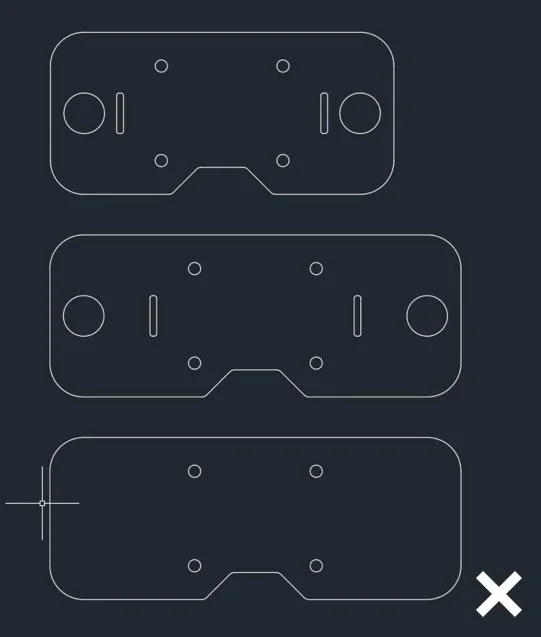
La présence de plusieurs composants dans le même dessin DXF entraînera un message d’erreur.
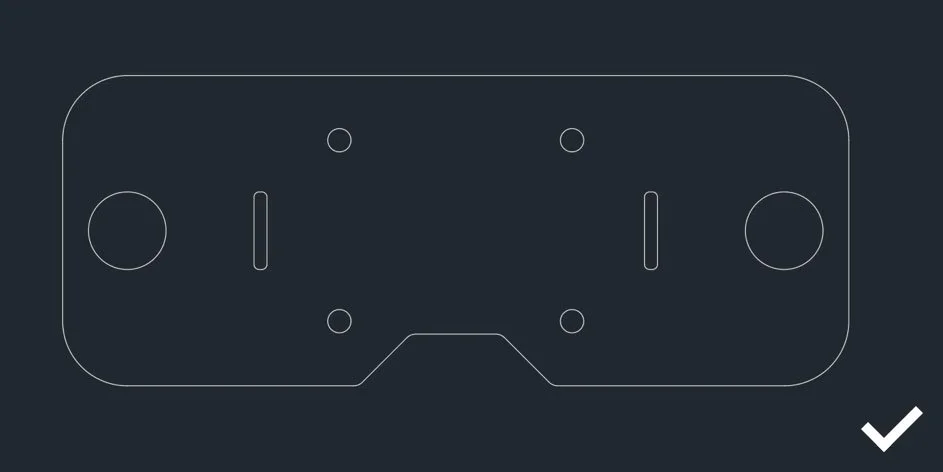
Enregistrez chaque pièce séparément dans un fichier distinct.
2. Le fichier contient uniquement l’aperçu du produit
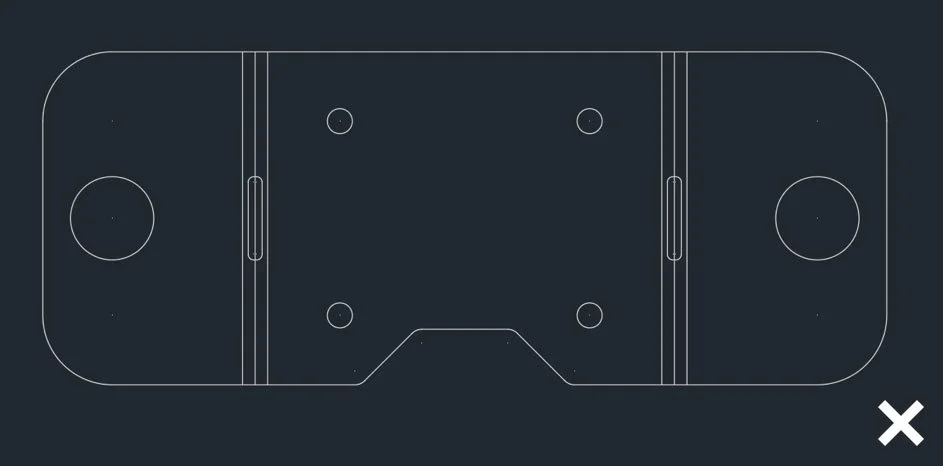
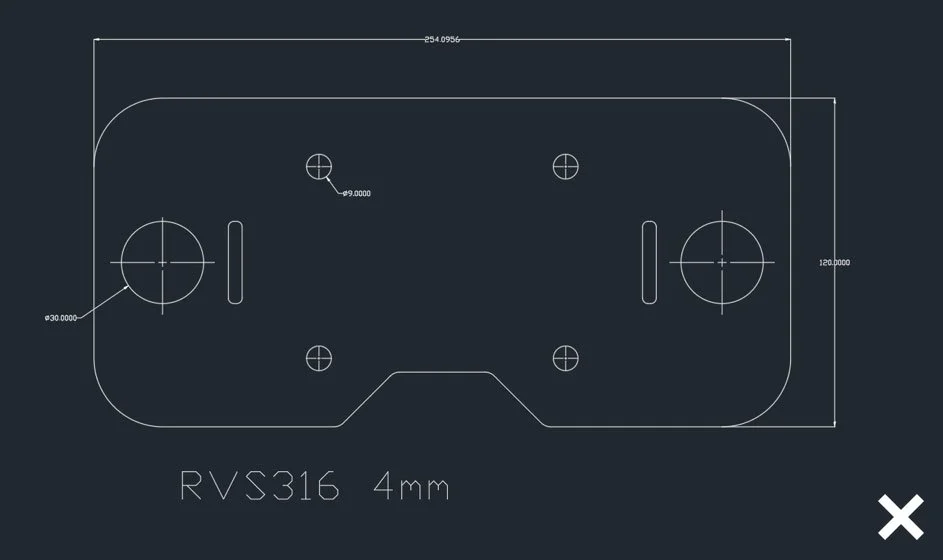
Les dimensions, lignes d’axe, marques de centre, matériaux, numéros, numéros de position, etc., dans le dessin DXF entraîneront une erreur.
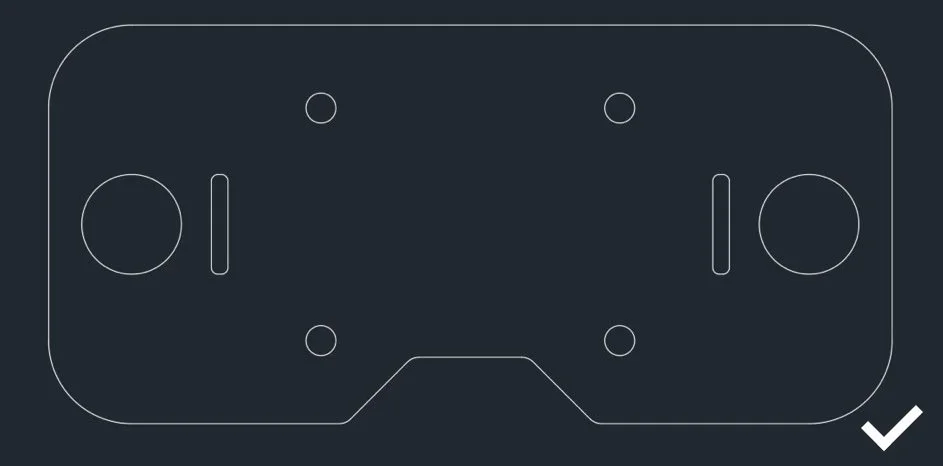
Supprimez tous les éléments du dessin qui n’appartiennent pas au contour extérieur de la pièce de tôlerie souhaitée.
3. Pas de composants « flottants »
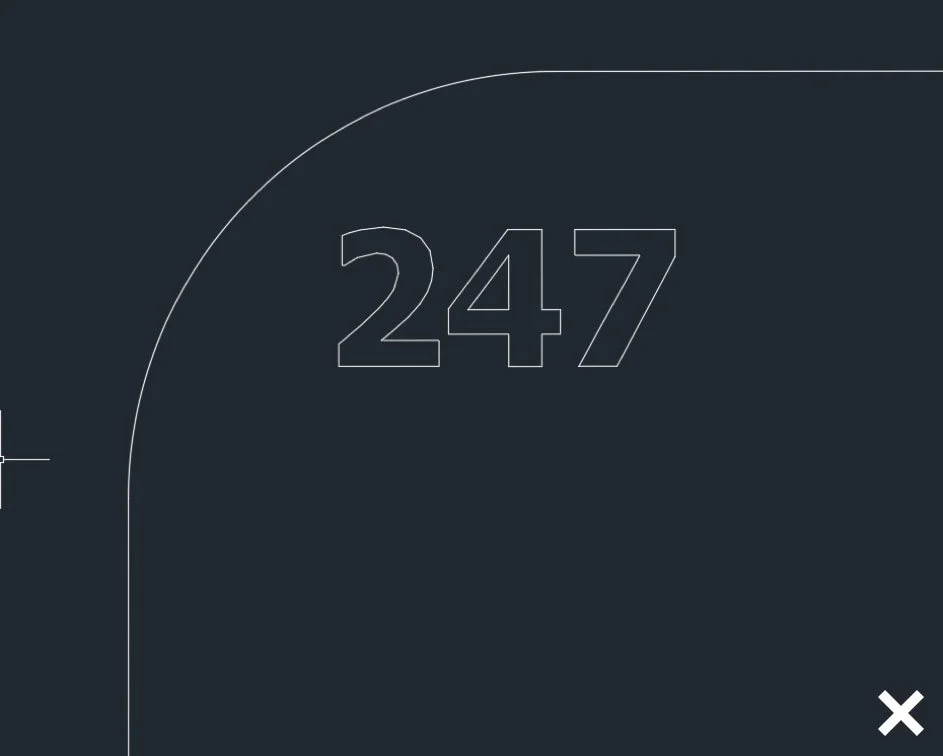
Les éléments flottants qui n’ont aucun lien matériel avec le reste du composant entraînent également un message d’erreur.
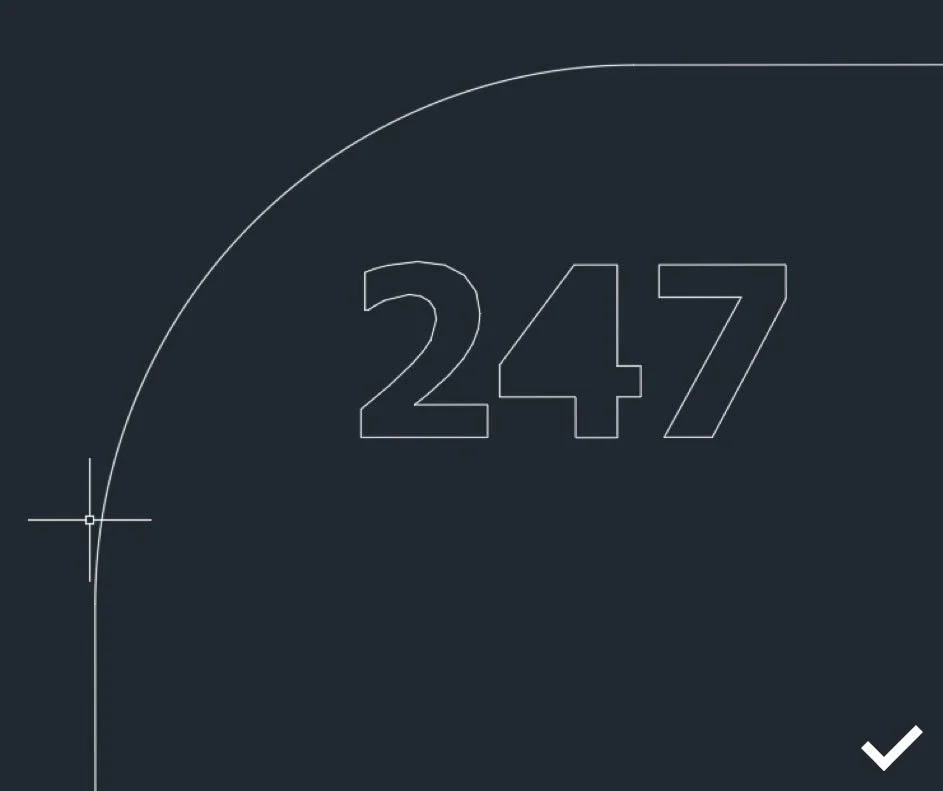
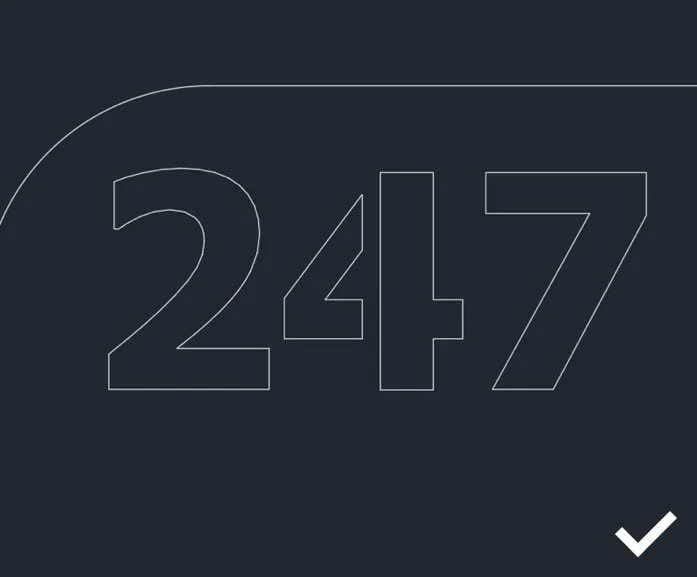
Supprimez les éventuels éléments flottants dans le dessin ou reliez-les entre eux par des ponts.
4. Gravure
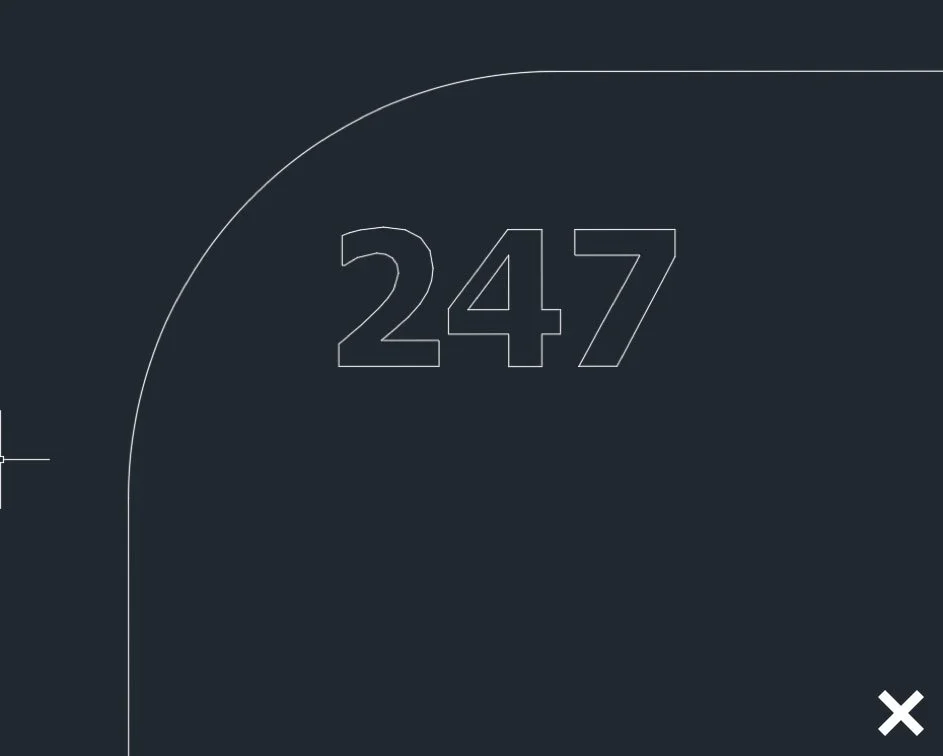
Dans l’exemple ci-dessus, seules des lignes blanches sont utilisées. Tout est donc interprété comme de la découpe ; aucune gravure n’a lieu.
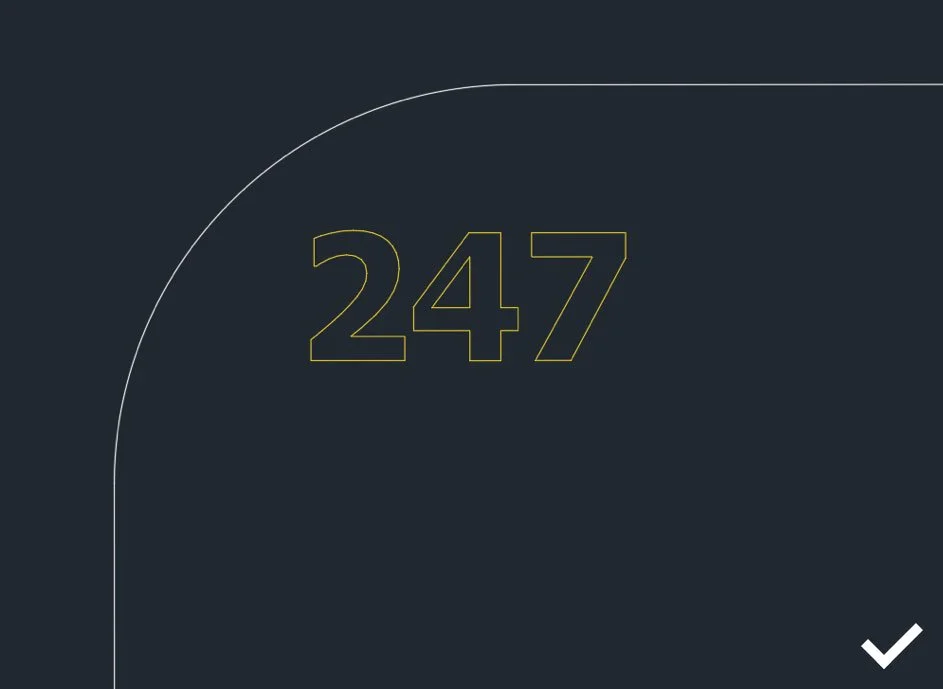
Ci-dessus, vous voyez la distinction correcte : lignes blanches = découpe, lignes jaunes = gravure. Les lignes jaunes sont automatiquement reconnues comme un travail de gravure.
5. Contours extérieurs fermés
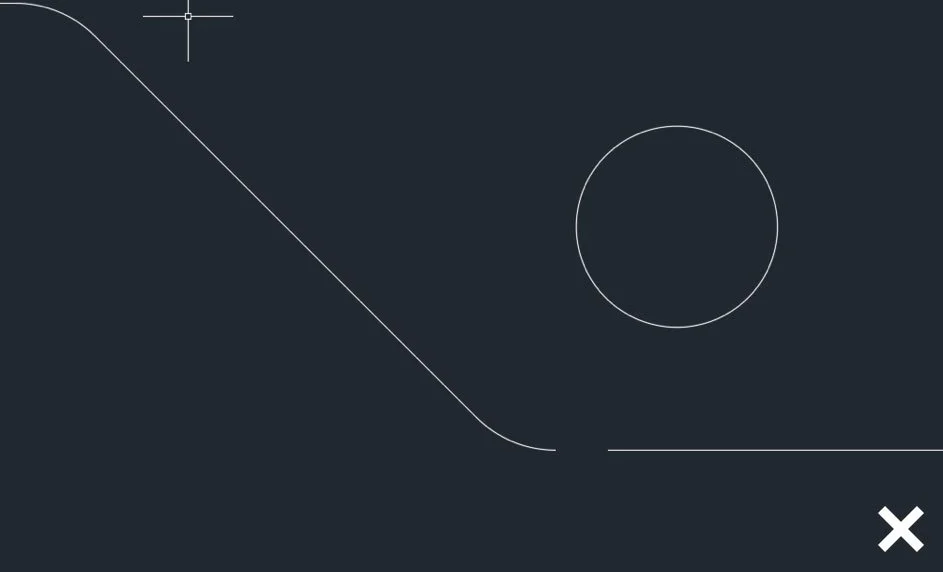
Les ouvertures dans le contour extérieur entraînent des messages d’erreur.
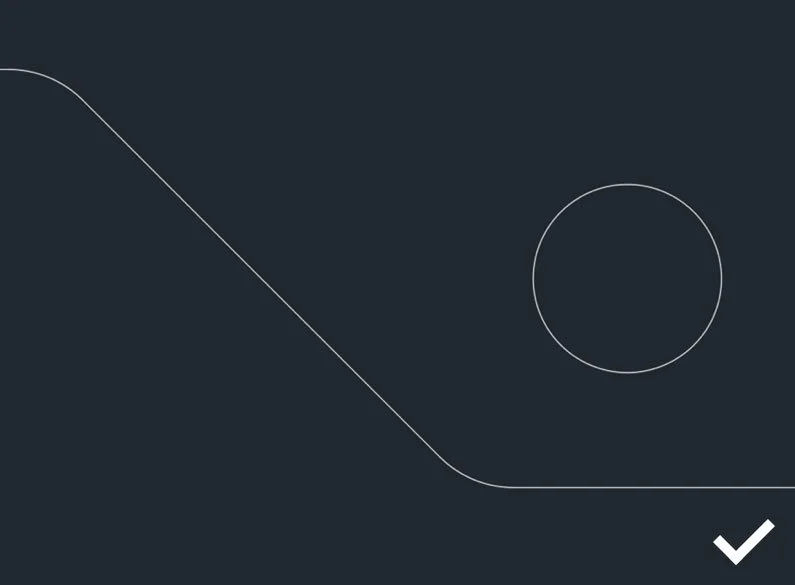
Vérifiez les contours extérieurs de votre dessin et fermez-les.
6. Lignes dépassantes
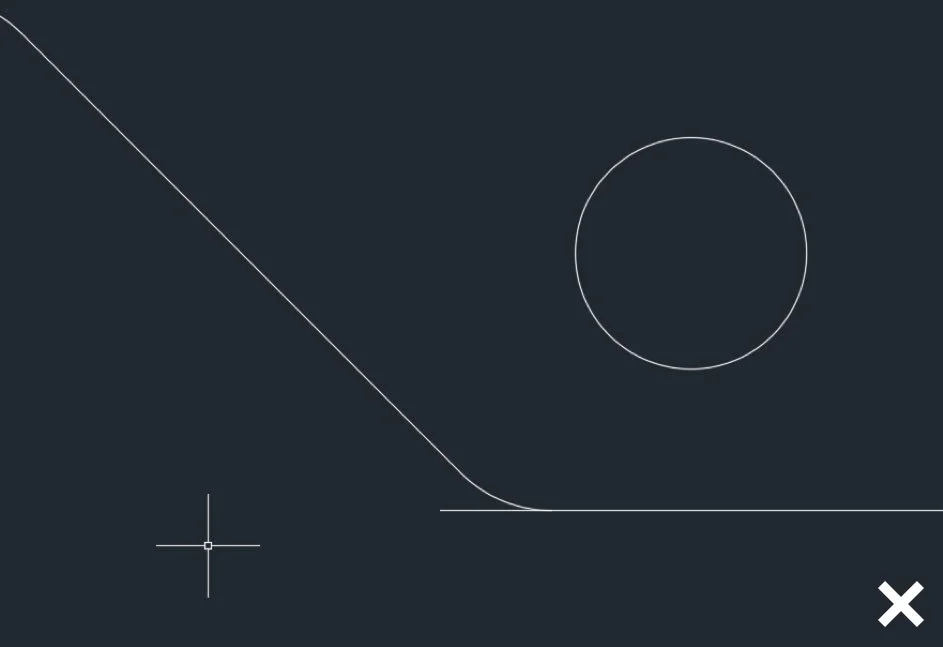
Des lignes dépassant ou non connectées dans le contour extérieur peuvent provoquer un message d’erreur.